
Installation
L’application deCONZ est un outil permettant de configurer, contrôler et surveiller les réseaux Zigbee avec le RaspBee II.
Les sections suivantes décrivent les étapes d’installation de deCONZ pour différentes plateformes.
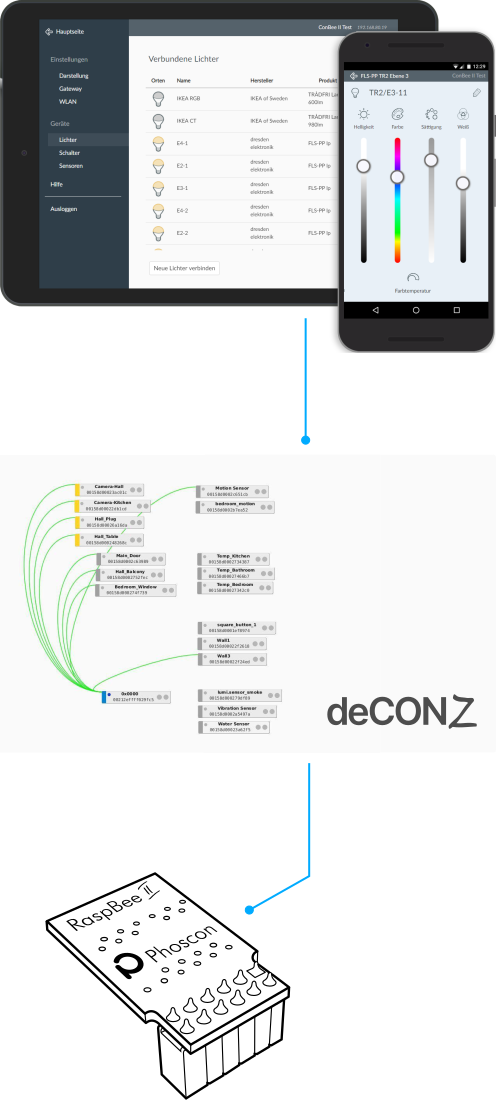
Plateformes prises en charge
Connexion
Insérez la pile de type 337/SR416SW dans son emplacement, comme indiqué.

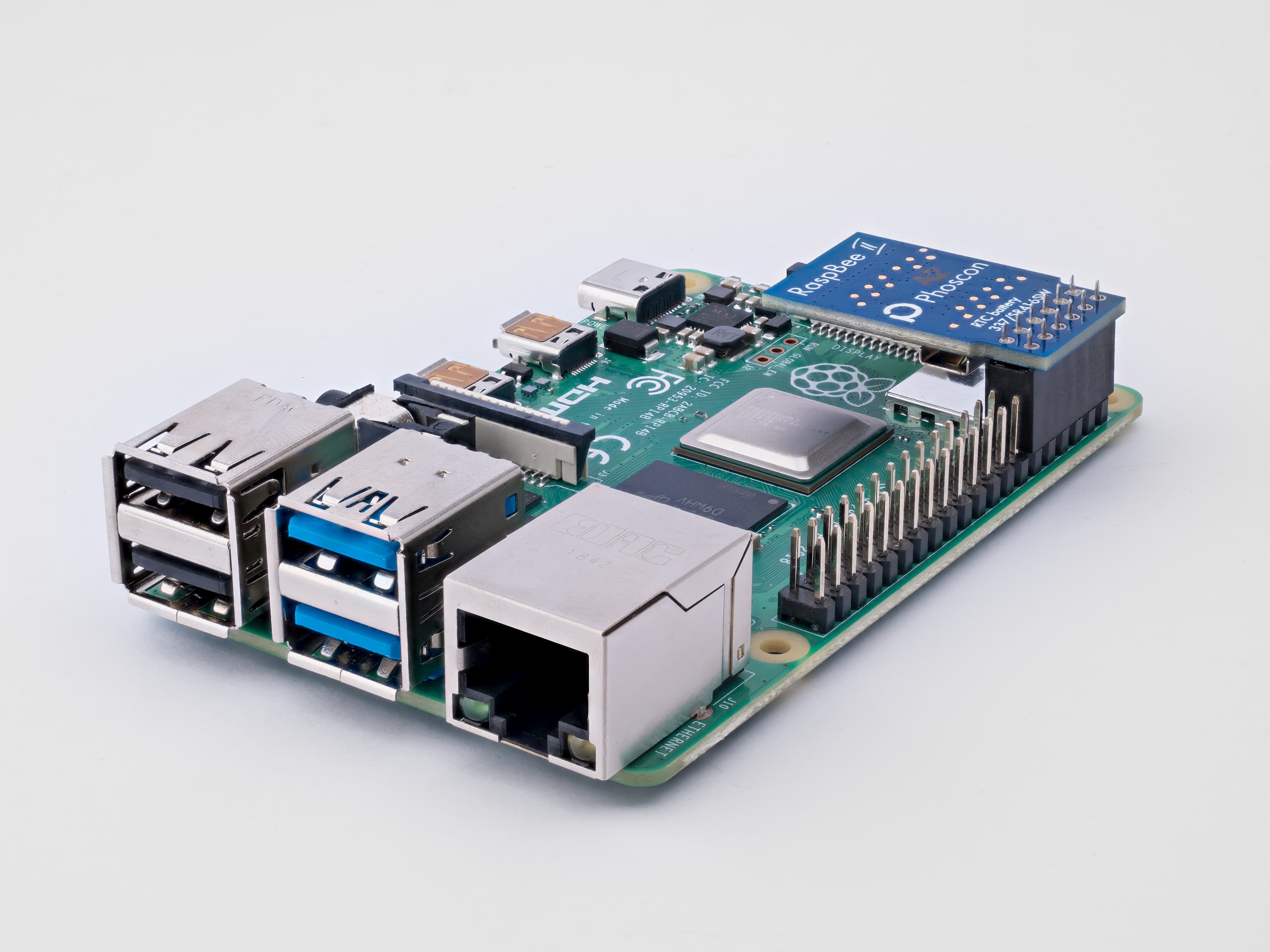
Placez le RaspBee II sur le connecteur du Raspberry Pi comme suit:

Important: Le RaspBee II ne doit pas être placé de travers, sous peine d’endommager le module!
Remarque
Des problèmes de connexion peuvent survenir si des périphériques USB 3.0, tels que des disques durs externes ou des clés USB, se trouvent à proximité immédiate du Raspberry Pi auquel le RaspBee II est connecté.
Pour éviter ces problèmes, vous pouvez utiliser une rallonge USB.
Raspberry Pi OS
Modèles et distributions Raspberry Pi pris en charge
- Raspberry Pi (tous les modèles, sauf Pico)
- Système d’exploitation Raspberry Pi
Note
Les étapes suivantes décrivent l’installation manuelle de deCONZ. Alternativement, une image de carte SD préinstallée peut être utilisée.
Installation du système d’exploitation
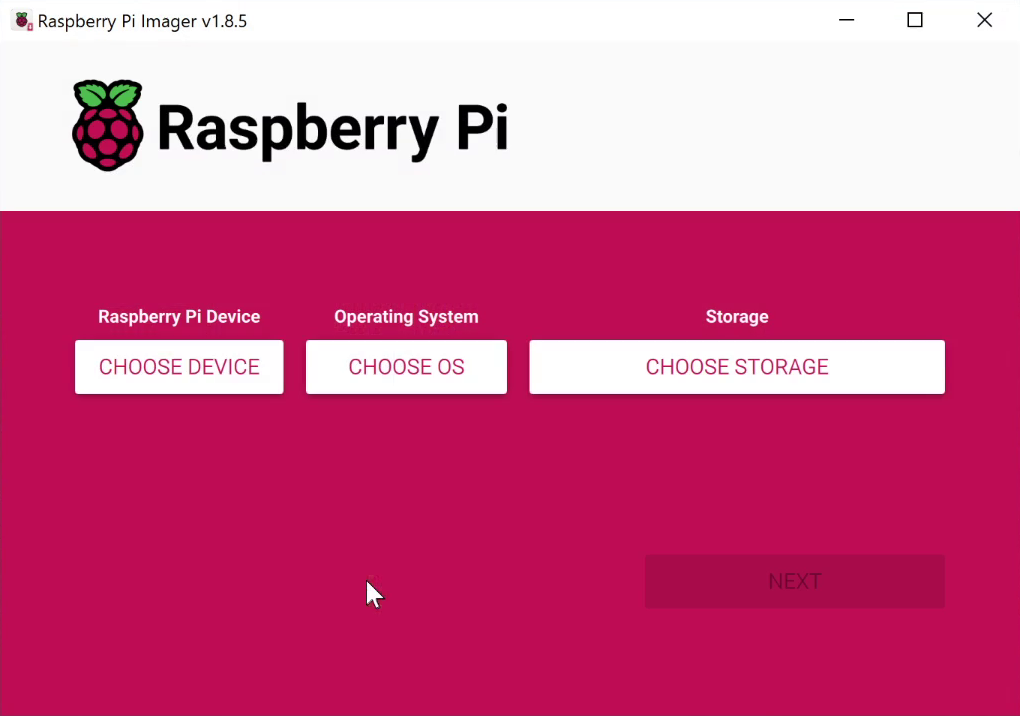
Téléchargez et lancez Raspberry Pi Imager depuis le site Web www.raspberrypi.com/software
Insérez la carte SD dans votre PC ou dans un lecteur de carte SD.
Raspberry Pi Device: Sélectionnez votre modèle Raspberry Pi.
Operating System: Sélectionnez un système d’exploitation actuel.
Storage: Sélectionnez le lecteur de carte SD.
Use OS Customisation: Cliquez sur «No» si les paramètres par défaut sont acceptables, par exemple si vous utilisez un câble Ethernet et disposez d’un accès direct via une souris, un clavier et un moniteur connectés. Sinon, cliquez sur «Yes» pour ajuster les paramètres: nom d’hôte, nom d’utilisateur, mot de passe, Wi-Fi, fuseau horaire et disposition du clavier, et enregistrez-les avec «enregistrer».
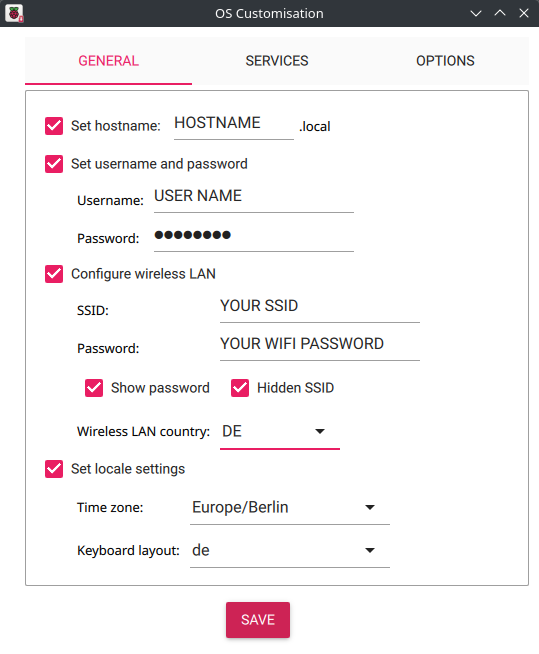
Pour accéder au Raspberry Pi à distance, c’est-à-dire sans souris, clavier et moniteur connectés, il est important d’activer l’interface SSH dans le menu «Services». De plus, vous devez attribuer vos propres informations de connexion sous Définir le nom d’utilisateur et le mot de passe.
Write: Démarrer le processus de copie.
Retirez la carte SD de l’emplacement pour carte (éjectez-la dans l’Explorateur Windows → faites un clic droit sur la lettre du lecteur et sélectionnez «Éject»).
Insérez la carte microSD dans l’emplacement pour carte SD du Raspberry Pi.
Connectez le câble USB au Raspberry Pi. Le système d’exploitation démarre automatiquement après environ trois secondes et est prêt à être utilisé après environ une minute.
Accès à distance
L’accès à distance au bureau du système d’exploitation Raspbian se fait via l’interface VNC. Cela doit d’abord être activé après une installation réussie du système d’exploitation.
Pour ce faire, connectez-vous au Raspberry Pi à l’aide d’un programme de console SSH approprié via son adresse IP, avec le Nom d’utilisateur et le Mot de passe précédemment attribués, et entrez la commande suivante:
sudo raspi-configDans l’élément de menu «3. Options d’interface», définissez l’option «I3 VNC» sur Activer.
Redémarrez le Raspberry Pi
sudo reboot
Vous pouvez désormais accéder au bureau du système d’exploitation Raspbian à l’aide d’un programme VNC approprié.
Installation deCONZ
Configurer les droits d’accès des utilisateurs de l’interface série
sudo raspi-configOptions d’interface → Port série
- Souhaitez-vous un shell de connexion accessible via série? → No
- Souhaitez-vous que le matériel du port série soit activé? → Yes
Remarque: les modifications des droits d’accès ne deviennent actives qu’après un redémarrage.
Importer la clé publique Phoscon
wget -qO- https://phoscon.de/apt/deconz.pub.key | gpg --dearmor | \
          sudo tee /etc/apt/trusted.gpg.d/deconz-keyring.gpg >/dev/null
Configurer le référentiel APT pour deCONZ
Stable
sudo sh -c "echo 'deb http://phoscon.de/apt/deconz \
            generic main' > \
            /etc/apt/sources.list.d/deconz.list"
Beta (alternative)
sudo sh -c "echo 'deb http://phoscon.de/apt/deconz \
            generic-beta main' > \
            /etc/apt/sources.list.d/deconz.list"
Mettre à jour la liste des packages APT
sudo apt updateInstaller deCONZ
Lorsque vous utilisez une ancienne distribution (avant Debian Bookworm)
sudo apt install deconzLors de l’utilisation d’une distribution actuelle avec Qt6 (à partir de Debian Bookworm)
sudo apt install deconz-qt6
Après l’installation, deCONZ peut être démarré via le menu de l’application.
Menu > Programming > deCONZ

Désormais, les premiers appareils Zigbee peuvent être couplés via l’application Phoscon. De plus amples informations peuvent être trouvées dans la documentation de l’application Phoscon.
Remarque
Après le redémarrage du Raspberry Pi, deCONz démarre automatiquement.
Démarrage automatique de l’interface graphique deCONZ (facultatif)
Démarrez le service GUI à chaque démarrage du système.
sudo systemctl enable deconz-guiDépannage
Si des problèmes surviennent lors de l’installation, la section Support répond aux questions fréquemment posées (FAQ) et fournit une assistance supplémentaire.
Installation HTR
Le horloge temps réel (HTR) n’est pas obligatoire pour utiliser le RaspBee II comme coordinateur ZigBee. Le RaspBee II nécessite la version du micrologiciel 0x26610700 ou supérieure. La mise à jour du firmware est décrite ici.
Lorsque vous utilisez une ancienne distribution (avant Debian Trixie)
Mettre à jour et redémarrer Raspberry Pi
sudo apt update
sudo apt upgrade
reboot
Installer les dépendances
sudo apt install i2c-tools build-essentialTélécharger les archives d’installation
curl -O -L https://github.com/dresden-elektronik/raspbee2-rtc/archive/master.zip
unzip master.zip
Passer au répertoire extrait
cd raspbee2-rtc-masterCompiler le module du noyau HTR
makeInstaller le module du noyau HTR
sudo make installRedémarrer le Raspberry Pi
sudo rebootConfigurer l’heure du système sur le module HTR
sudo hwclock --systohcTestez que HTR fonctionne
sudo hwclock --verboseWaiting in loop for time from /dev/rtc0 to change ...got clock tick Time read from Hardware Clock: 2020/03/06 13:55:21 Hw clock time : 2020/03/06 13:55:21 = 1583502921 seconds since 1969 Time since last adjustment is 1583502921 seconds Calculated Hardware Clock drift is 0.000000 seconds 2020-03-06 14:55:20.017097+01:00
Lors de l’utilisation d’une distribution actuelle (de Debian Trixie)
Mettre à jour et redémarrer Raspberry Pi
sudo apt update
sudo apt upgrade
reboot
Installer les dépendances
sudo apt install i2c-tools build-essentialLe package
linux-headers-rpi-xx
est généralement déjà installé. Sinon, la version correcte doit être installée. La version requise peut être vérifiée avecuname -a
.Le suffixe correct du package nécessaire est affiché.
uname -apour Raspberry Pi 1 | Raspberry Pi Zero: rpi-v6
sudo apt install linux-headers-rpi-v6pour Raspberry Pi 2: rpi-v7
sudo apt install linux-headers-rpi-v7pour 32-Bit Raspberry Pi 3, 4 und Zero2: rpi-v7l
sudo apt install linux-headers-rpi-v7lpour 64-Bit Raspberry Pi 3, 4, 5: rpi-v8
sudo apt install linux-headers-rpi-v8Télécharger les archives d’installation
curl -O -L https://github.com/dresden-elektronik/raspbee2-rtc/archive/master.zip
unzip master.zip
Passer au répertoire extrait
cd raspbee2-rtc-masterCompiler le module du noyau HTR
makeInstaller le module du noyau HTR
sudo make installRedémarrer le Raspberry Pi
sudo rebootConfiguration et test du HTR
timedatectl
Zigbee2MQTT
Les instructions d’installation montrent comment démarrer Zigbee2MQTT avec RaspBee II sur un Raspberry Pi 5 avec le système d’exploitation Raspberry Pi (Debian Trixie) installé.
Exigence
- Raspberry Pi 5
- Raspberry Pi OS → Installation du système d’exploitation voir ici
Installation avec intégration (assistant de navigateur Web)
Ce guide est basé sur la description officielle de Zigbee2MQTT sous Linux.
Installation du courtier MQTT: Instructions
Installation de l’environnement nécessaire et de Zigbee2MQTT: Instructions
Branchez RaspBee II dans le connecteur à broches du Raspberry Pi et allumez-le. Après un démarrage réussi, ouvrez la console.
Définir les droits d’accès à l’interface série pour les utilisateurs
sudo raspi-configInterface Options → Serial Port
- Would you like a login shell accessible over serial? → No
- Would you like the serial port hardware to be enabled? → Yes
Remarque : Les droits d’accès ne deviennent actifs qu’après un redémarrage.
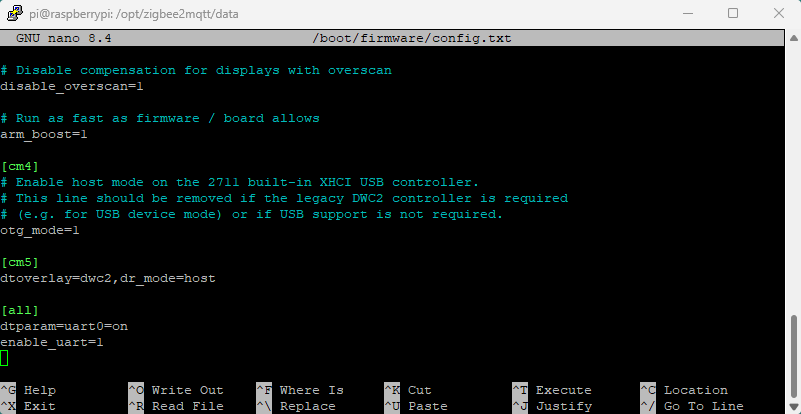
L’interface série pour la communication avec le RaspBee II doit être activée dans le
config.txt
.sudo nano /boot/firmware/config.txtAjoutez l’entrée
enable_uart=1
et enregistrezconfig.txt
.
Ouvrez la console et lancez le premier démarrage de Zigbee2MQTT
cd /opt/zigbee2mqtt
pnpm start
Ouvrez le navigateur Web sur le Raspberry Pi et démarrez l’intégration de Zigbee2MQTT via l’adresse http://localhost:8080
ou
Démarrez l’intégration de Zigbee2MQTT via le Raspberry Pi à l’aide d’un navigateur Web externe à partir d’un PC ou d’un ordinateur portable:
Méthode 1: http://raspberrypi:8080
Méthode 2: [Raspberry_Pi_Hostname]:8080
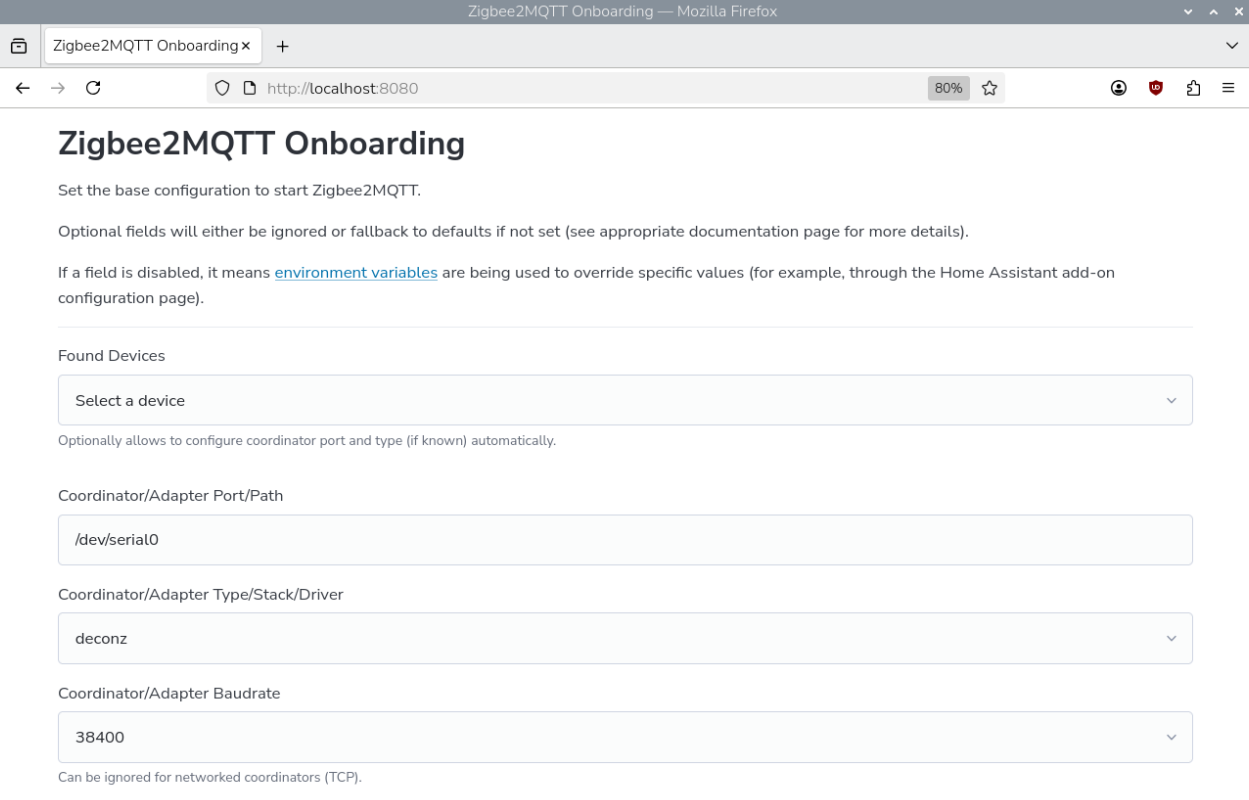
Méthode 3: [Raspberry_Pi_IP_Address]:8080Entrez le port de connexion
/dev/serial0
, le débit en bauds38400
et l’adaptateurdeconz
.
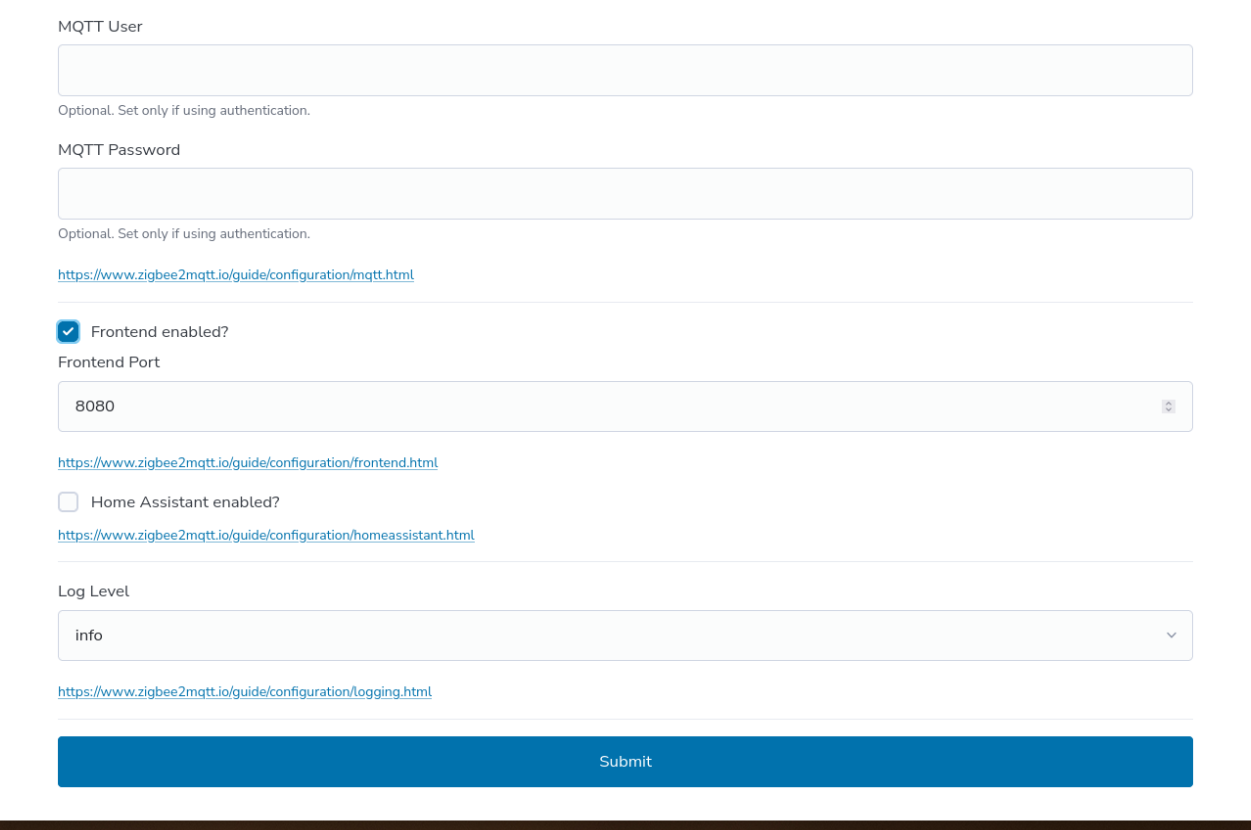
Activez l’interface Zigbee2MQTT et cliquez sur « Soumettre ».
Après environ 30 secondes, l’interface Zigbee2MQTT sera chargée
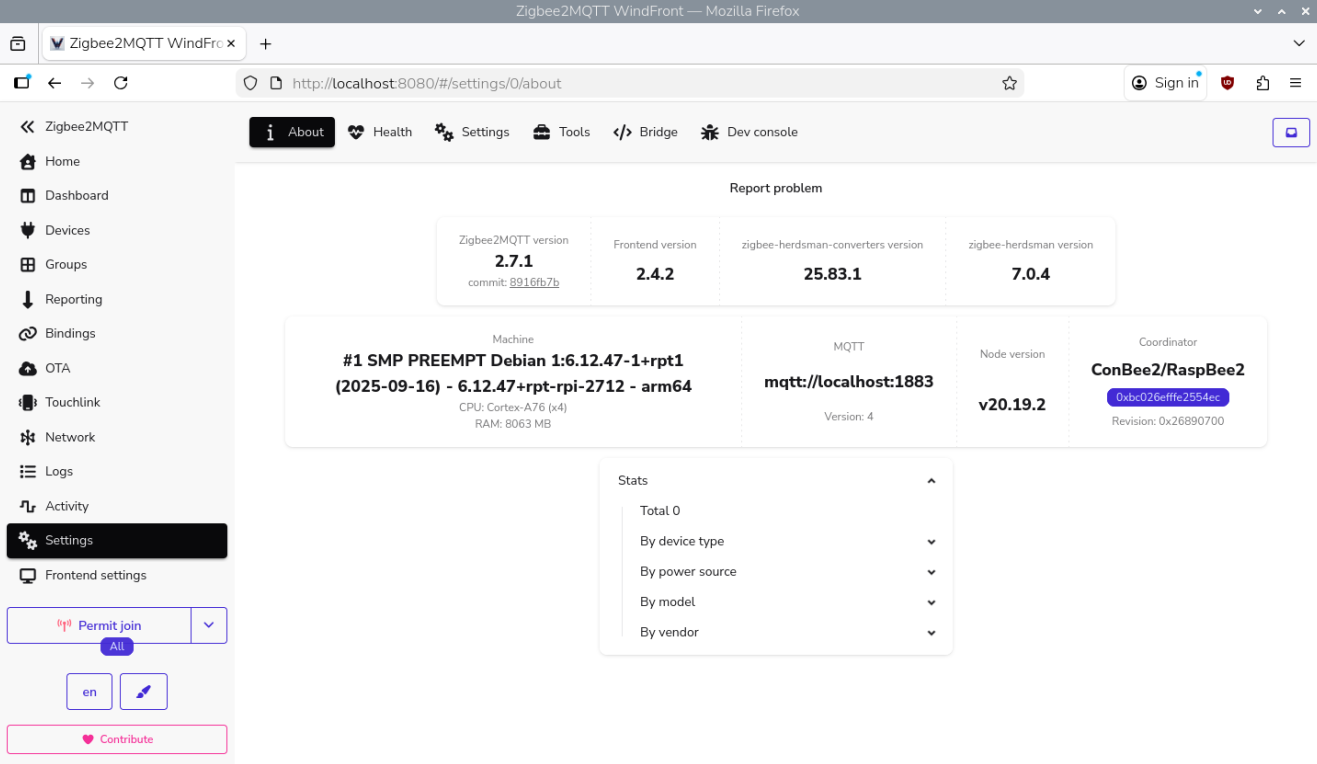
Les premiers appareils Zigbee peuvent désormais être entraînés via l’interface Web.
Installation via la console
Ce guide est basé sur la description officielle de Zigbee2MQTT sous Linux.
Installation du courtier MQTT: Instructions
Installation de l’environnement nécessaire et de Zigbee2MQTT: Instructions
Branchez RaspBee II dans le connecteur à broches du Raspberry Pi et allumez-le. Après un démarrage réussi, ouvrez la console.
Définir les droits d’accès à l’interface série pour les utilisateurs
sudo raspi-configInterface Options → Serial Port
- Would you like a login shell accessible over serial? → No
- Would you like the serial port hardware to be enabled? → Yes
Remarque : Les droits d’accès ne deviennent actifs qu’après un redémarrage.
L’interface série pour la communication avec le RaspBee II doit être activée dans le
config.txt
.sudo nano /boot/firmware/config.txtAjoutez l’entrée
enable_uart=1
et enregistrezconfig.txt
.
Déterminez le port de connexion série du RaspBee II
ls -l /dev/serial0
Ouvrir le répertoire pour configurer l’adaptateur
cd /opt/zigbee2mqtt/data/Modifier le fichier de configuration
configuration.yaml
nano configuration.yamlEntrez le port de connexion préalablement déterminé, le débit en bauds
38400
et l’adaptateurdeconz
et enregistrez le fichier de configurationmqtt: base_topic: zigbee2mqtt server: mqtt://localhost:1883 serial: port: /dev/serial0 baudrate: 38400 adapter: deconz advanced: zuvor bestimmten Anschlussport, die Baudrate "38400" sowie den Adapter "deconz" eintragen und die Konfigurationsdatei speichern log_level: info network_key: GENERATE pan_id: GENERATE ext_pan_id: GENERATE frontend: enabled: true port: 8080 homeassistant: enabled: false onboarding: false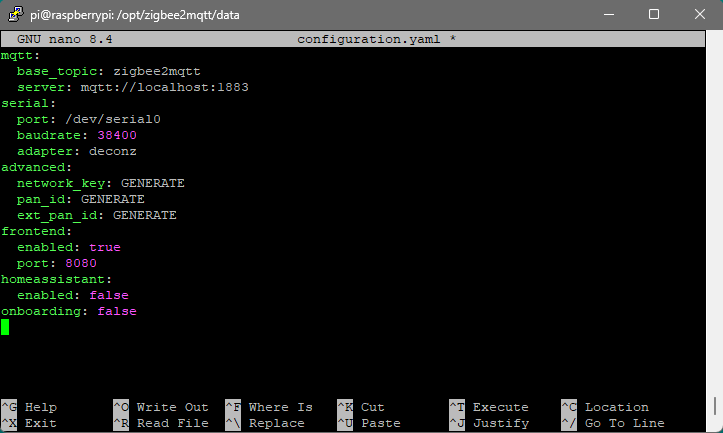
Démarrez l’application Zigbee2MQTT. S’il est configuré correctement, aucun message d’erreur ne devrait apparaître.
pnpm start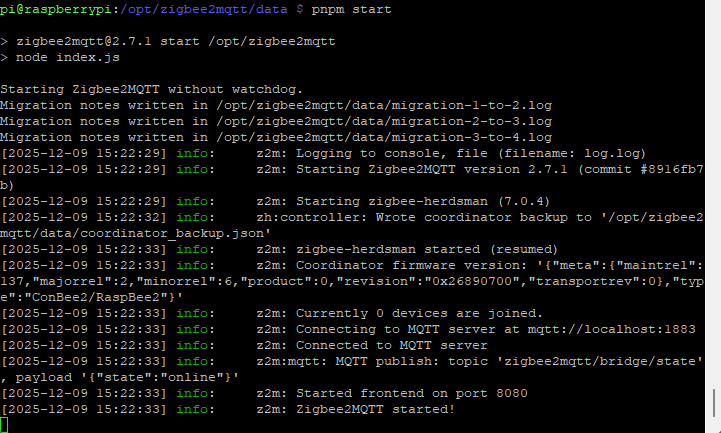
Ouvrez le navigateur Web sur le Raspberry Pi et démarrez l’interface Zigbee2MQTT via l’adresse http://localhost:8080
ou
Démarrez l’interface Zigbee2MQTT avec un navigateur Web externe depuis un PC ou un ordinateur portable via le Raspberry Pi:
Méthode 1: http://raspberrypi:8080
Méthode 2: [Raspberry_Pi_Hostname]:8080
Méthode 3: [Raspberry_Pi_IP_Address]:8080
Les premiers appareils Zigbee peuvent désormais être entraînés via l’interface Web.
Docker
Systèmes hôtes pris en charge
- Linux x86_64/amd64
- Linux armv7 (e.g. Raspberry Pi)
- Linux arm64
Pour exécuter deCONZ dans un conteneur Docker, nous recommandons l’image Docker deconz-community/deconz-docker, qui est maintenue par la communauté.
Les étapes d’installation sont décrites sur https://github.com/deconz-community/deconz-docker.
Linux sans tête
Les images de la carte SD ainsi que la méthode d’installation standard démarrent automatiquement avec l’interface utilisateur graphique.
Désactiver l’interface utilisateur graphique (sans tête)
Pour désactiver l’interface utilisateur graphique (GUI), les commandes suivantes doivent être saisies dans la console:
Arrêtez immédiatement le service GUI.
sudo systemctl disable --now deconz-guiDémarrez le service sans tête maintenant et à chaque démarrage du système.
sudo systemctl enable --now deconz
Activer l’interface utilisateur graphique (GUI)
Pour activer l’interface utilisateur graphique (GUI), les commandes suivantes doivent être saisies dans la console:
Arrêtez immédiatement le service sans tête.
sudo systemctl disable --now deconzDémarrez le service GUI maintenant et à chaque démarrage du système.
sudo systemctl enable --now deconz-gui
Mise à jour du micrologiciel
Le micrologiciel du RaspBeeII peut être mis à jour manuellement.
Les étapes individuelles sont décrites dans la FAQ.