Zigbee Network Analyzer
Ce guide explique comment analyser les réseaux Zigbee à l’aide du ConBee II. L’analyseur fonctionne directement dans le navigateur : https://phoscon.de/net/
Le Phoscon Analyzer rend visible ce que votre radio Zigbee fait réellement : tous les réseaux sur le canal sélectionné, chaque nœud et chaque liaison en direct dans le navigateur.
Prérequis
- ConBee II
- Une connexion Internet active pour démarrer le Zigbee Network Analyzer
- Navigateur web Chrome, Edge, Opera ou Firefox (version 151 ou ultérieure)
Le protocole Web Serial API requis pour la mise à jour est pris en charge par Chrome, Edge, Opera et Firefox à partir de la version 151 (version de bureau uniquement, pas Firefox pour Android). Vous trouverez une vue d’ensemble des navigateurs compatibles ici : https://developer.mozilla.org
Mise à jour du firmware
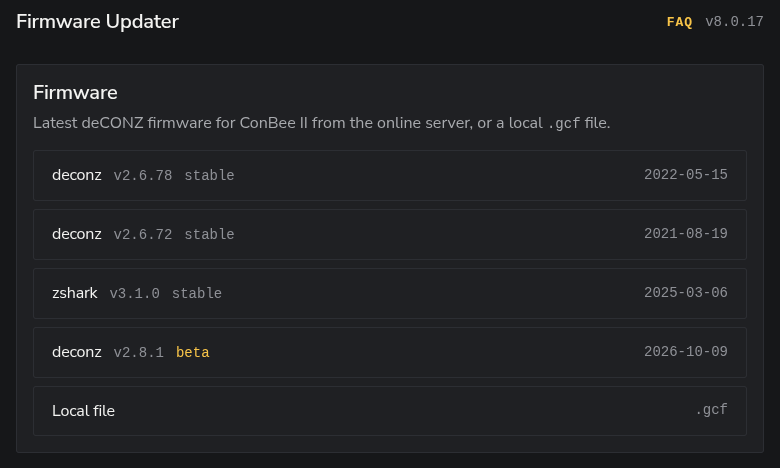
Pour utiliser le ConBee II comme analyseur réseau (Network Analyzer), le firmware deCONZ bêta actuel est recommandé (actuellement v2.8.1 beta), car il contient les fonctions requises par l’analyseur.
Ouvrir l’outil de mise à jour en ligne Online Firmware Updater et sélectionner le ConBee II. La liste affiche les firmwares deCONZ disponibles ; la bêta actuelle recommandée est marquée beta :
Connecter le ConBee II à un PC/ordinateur portable
Sélectionner le firmware deCONZ bêta actuel (sur la capture : deconz v2.8.1 beta)
Effectuer la mise à jour
Terminé !
Démarrer l’analyseur
Brancher le ConBee II sur un port USB libre de l’ordinateur.
Ouvrir le site web https://phoscon.de/net/.
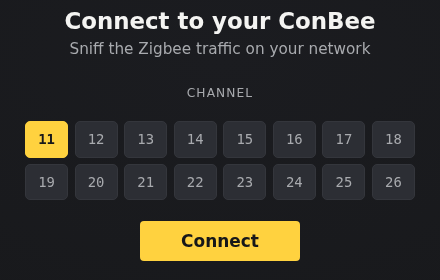
Sélectionner le canal Zigbee à analyser. La plupart des appareils Zigbee se trouvent sur le canal 11, 15, 20 ou 25. Le réglage correct peut souvent être identifié via l’application de votre passerelle Zigbee.
Établir la connexion : cliquer sur le bouton « Connect » et connecter le ConBee II branché. Le Zigbee Network Analyzer démarre et enregistre tous les appareils et connexions conformes à la norme Zigbee sur le canal sélectionné.
L’analyseur en détail
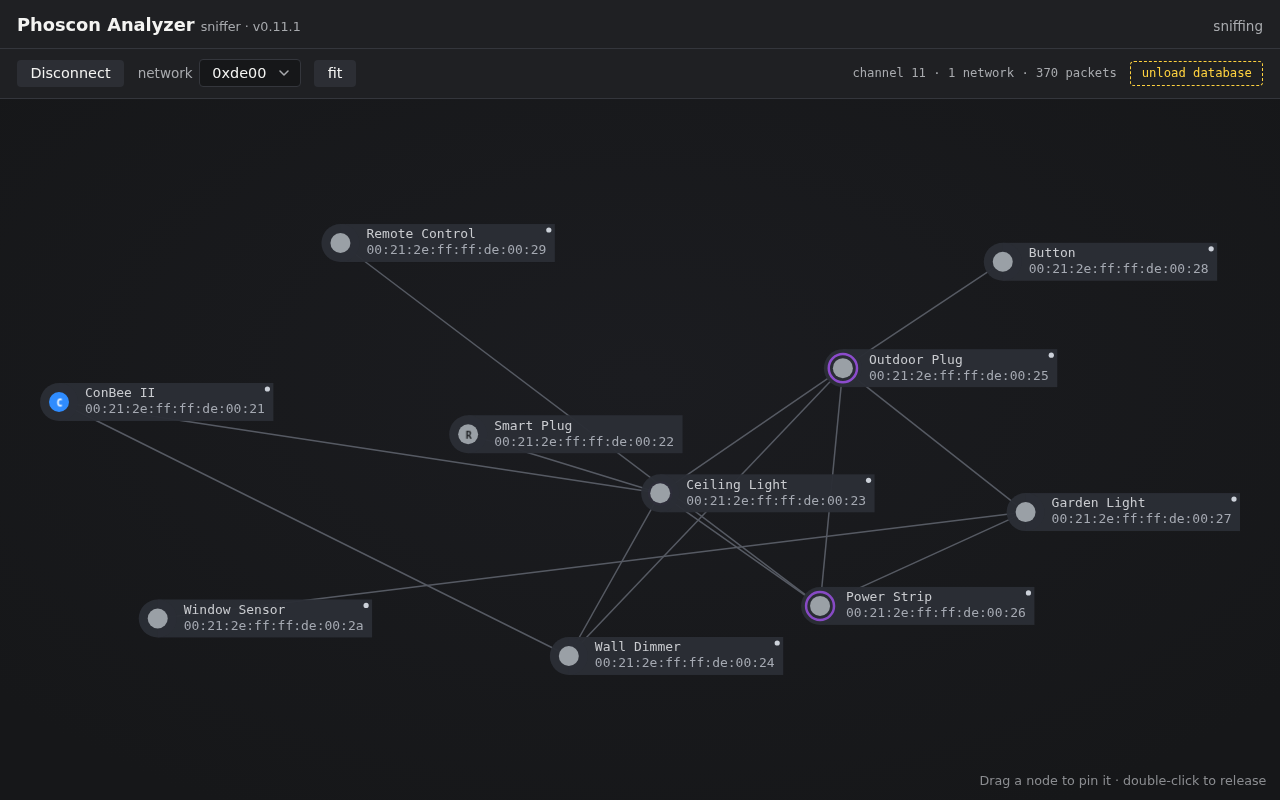
Le Zigbee Analyzer affiche les éléments suivants :
- Network : sélection de l’ID réseau, également connu sous le nom de PANID
- Fit : affiche l’ensemble du réseau à l’écran
- Load Database : permet d’afficher les noms d’appareils attribués
dans le réseau. Actuellement, cela n’est pris en charge que par deCONZ.
- deCONZ : pour cela, vous devez glisser-déposer le fichier de base de
données
zll.db
(deCONZ) ou le fichier de sauvegarde.dat
dans la fenêtre
- deCONZ : pour cela, vous devez glisser-déposer le fichier de base de
données
- Nœuds :
- Coordinateur (C)
- Routeur (R)
- Appareil final (capteur, bouton-poussoir, télécommande)
- Lignes et couleurs :
- Gris : une connexion existe entre les appareils
- Jaune : un paquet radio est en cours de transmission entre deux nœuds (unicast). Ce paquet est réellement envoyé et reçu via les nœuds représentés
- Violet : un paquet broadcast vient d’être reçu, un message envoyé à tous les participants à la fois. Les broadcasts apparaissent comme un anneau brièvement lumineux autour d’un nœud et ne créent pas de lignes, car ils n’ont pas de destination unique
Vous pouvez en plus :
- cliquer sur un nœud : un panneau de détails s’ouvre, affichant l’appareil (nom, modèle et fabricant, si chargés depuis la base de données) et ses connexions, marquées par des flèches (→ envoyé, ← reçu) et le nombre de paquets radio par connexion
- déplacer un nœud avec la souris : il est épinglé à cet endroit et n’est plus déplacé par la disposition automatique ; un double-clic le détache
- observer la barre d’état : en haut à droite figurent le canal sélectionné, le nombre de réseaux détectés et le nombre de paquets radio observés, par exemple « channel 11 · 1 network · 370 packets »
L’analyseur n’exploite que les en-têtes des trames radio : qui communique avec qui et par quel chemin. Le contenu réel des messages reste chiffré (AES-CCM) et n’est pas affiché. Tout ce qui circule sur le canal sélectionné est capturé, et pas seulement votre propre réseau.