Mises à jour Zigbee OTA
Cette documentation explique les mises à jour du firmware OTA (over-the-air) des appareils Zigbee à l’aide du logiciel « deCONZ » et des passerelles Zigbee ConBee II, ConBee III et RaspBee II.
Configuration requise
- Version minimale de deCONZ V.2.33.0
- ConBee II, ConBee III ou RaspBee II
- Une connexion Internet est requise pour télécharger les fichiers du firmware OTA.
Effectuer une mise à jour OTA
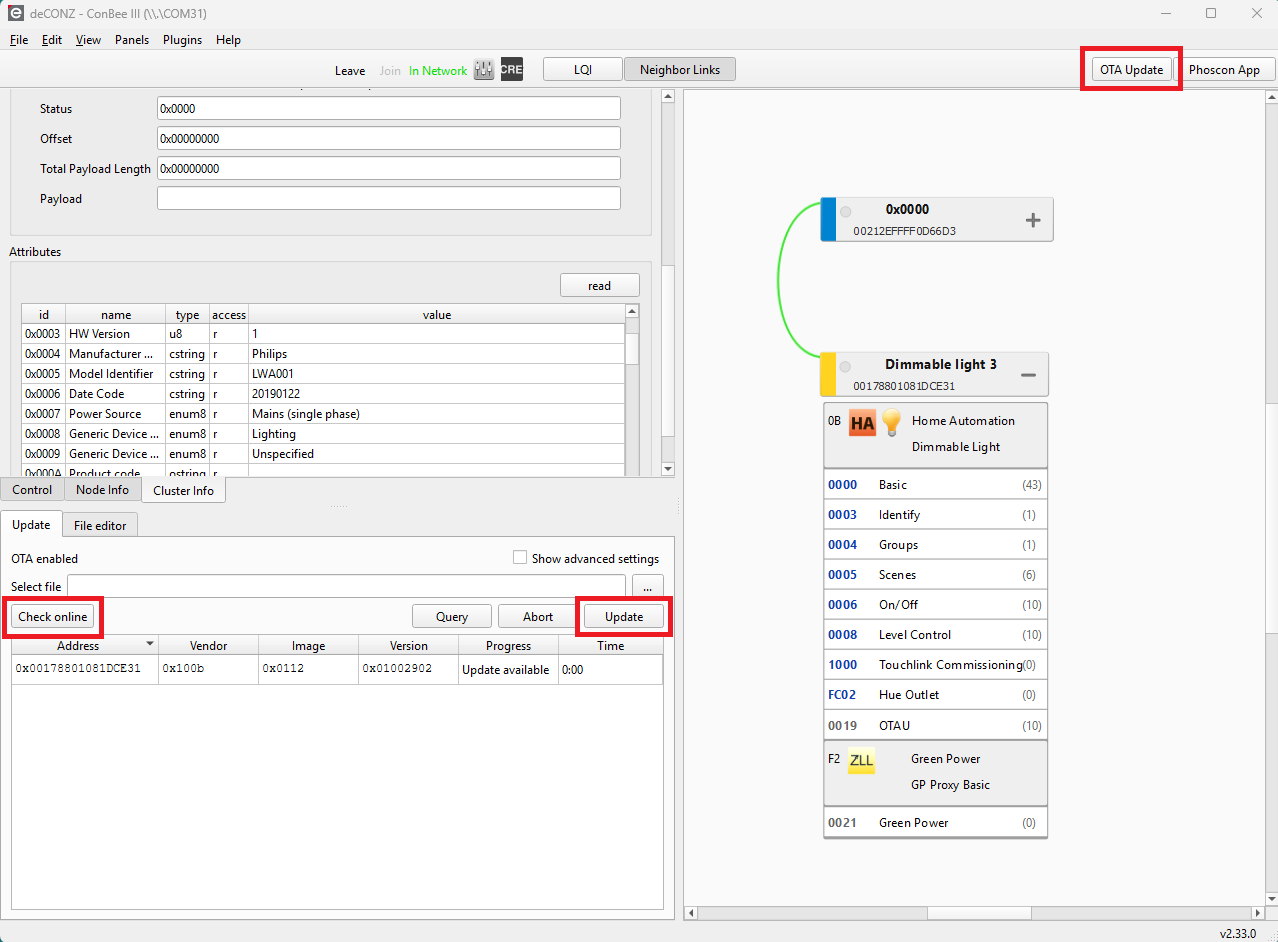
Pour mettre à jour le micrologiciel, associez l’appareil Zigbee au réseau Zigbee. Pour ce faire, ouvrez le panneau
Control
dans deCONZ via l’ongletPanels
, sélectionnezPairing
, puis activezEnable permin join
. Le réseau restera alors ouvert pendant 60 secondes pour permettre l’appairage de nouveaux appareils Zigbee.Ouvrez la boîte de dialogue OTA en appuyant sur le bouton.
Sélectionnez l’appareil Zigbee.
Appuyez sur le bouton
Check Online
et patientez quelques secondes. deCONZ vérifiera alors la disponibilité d’un nouveau fichier OTA.Dès que l’état passe de
No File
àUpdate available
, vous pouvez lancer la mise à jour OTA en appuyant sur le boutonUpdate
. Les appareils Zigbee en veille, tels que les boutons, les interrupteurs et les capteurs, doivent souvent être réactivés manuellement en appuyant sur un bouton avant que la mise à jour puisse commencer.La mise à jour complète peut prendre entre 10 et 30 minutes. Pendant ce temps, l’appareil Zigbee en cours de mise à jour ne doit pas être débranché de l’alimentation électrique. Une fois la mise à jour terminée, l’appareil Zigbee redémarrera automatiquement.
Complet!
Fonctionnalités et Remarques
- La recherche de mises à jour n’est jamais automatique.
- Le chargement initial de
index.jsonest terminé dès que vous cliquez sur le bouton Check online. Cela déclenche également une demande de notification d’image OTA vers les appareils Zigbee sélectionnés afin d’obtenir la version du firmware actuellement installée, le type d’image, etc. - Si une version plus récente du firmware est disponible pour
l’appareil Zigbee, le statut
Update available
s’affiche dans la colonne de progression. - Après avoir cliqué sur le bouton Update, la mise à jour est mise en file d’attente et devrait démarrer sous peu.
- Les appareils Zigbee tels que les boutons, les interrupteurs et les capteurs doivent souvent être activés manuellement en appuyant sur un bouton ou par une action similaire.
- Après le téléchargement initial du fichier
index.json, les mises à jour seront également affichées pour les autres appareils Zigbee, à condition que le type d’image et le code du fabricant soient connus. De nombreux appareils Zigbee interrogent régulièrement le serveur OTA, par exemple les appareils Philips Hue. - Les fichiers de firmware existants ne sont pas téléchargés à
nouveau, car tous les fichiers locaux sont indexés à l’aide de leur
somme de contrôle SHA-512 et comparés à celle du fichier
index.json. - Actuellement, seules les mises à jour sont prises en charge. Pour revenir à une version antérieure, vous devez d’abord sélectionner manuellement un fichier sur le disque dur ou dans la mémoire de l’appareil. Cette option sera ajoutée ultérieurement à l’interface utilisateur de deCONZ pour permettre la sélection de la version du firmware.
- Par défaut, les fichiers OTA sont récupérés depuis l’index JSON régulièrement mis à jour Koenkk/zigbee-OTA, qui contient des liens vers les fichiers OTA originaux ainsi qu’un miroir hébergé sur GitHub. L’index JSON le plus récent, contenant tous les fichiers OTA, est disponible ici.