Zigbee Netzwerk Analyzer
Diese Anleitung erklärt wie mit dem ConBee II Zigbee Netzwerke untersucht werden können. Der Analyzer läuft direkt im Browser: https://phoscon.de/net/
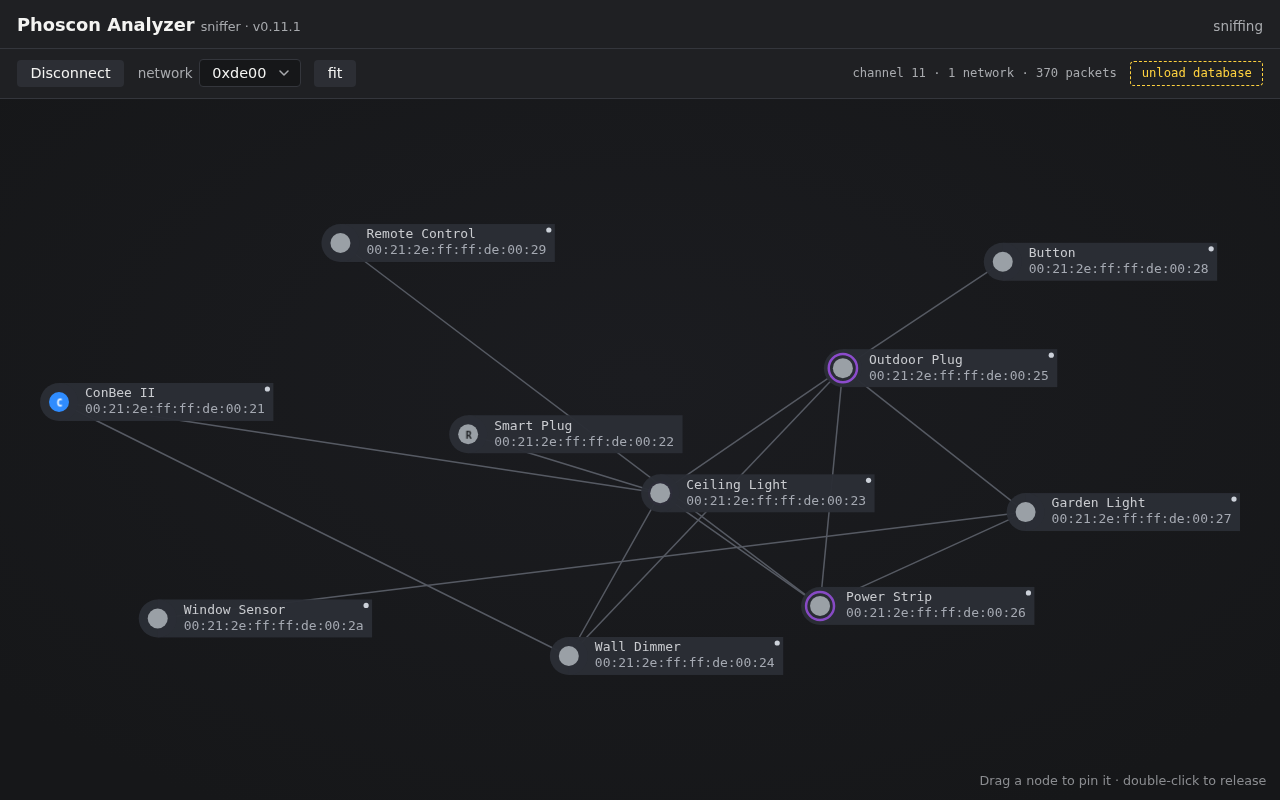
Der Phoscon Analyzer macht sichtbar, was Ihr Zigbee-Funk wirklich tut: Alle Netze auf dem gewählten Kanal, jeden Knoten und jede Funkstrecke live im Browser.
Voraussetzungen
- ConBee II
- Eine Internetverbindung zum Starten des Zigbee Network Analyzer
- Webbrowser Chrome, Edge, Opera oder Firefox (ab Version 151)
Das für das Update notwendige Web Serial API Protokoll wird von Chrome, Edge, Opera und Firefox ab Version 151 unterstützt (Firefox nur am Desktop, nicht Firefox für Android). Eine Übersicht unterstützter Browser ist hier gelistet: https://developer.mozilla.org
Firmware Update
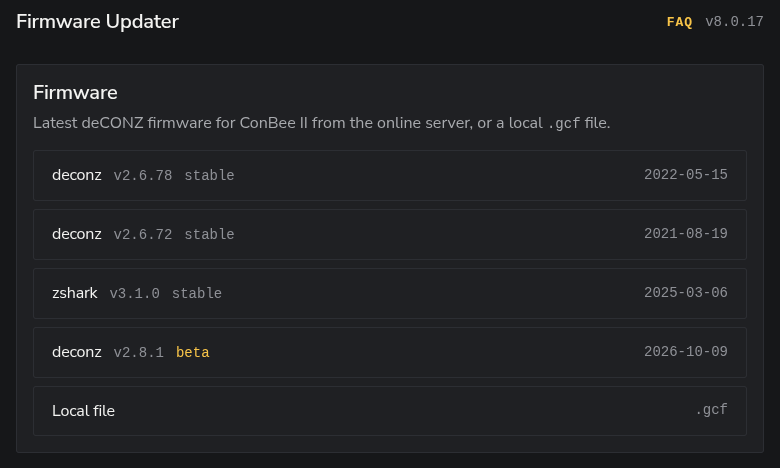
Damit der ConBee II als Network Analyzer genutzt werden kann, wird die aktuelle deCONZ-Beta-Firmware empfohlen (zurzeit v2.8.1 beta), denn sie enthält die für den Analyzer erforderlichen Funktionen.
Den Online-Firmware-Updater öffnen und den ConBee II auswählen. Die Firmware-Auswahl listet die verfügbaren deCONZ-Firmwares; die empfohlene aktuelle Beta ist mit »beta« markiert:
ConBee II mit PC/Laptop verbinden
Die aktuelle deCONZ-Beta auswählen (im Screenshot: deconz v2.8.1 beta)
Update durchführen
Fertig!
Analyzer starten
Den ConBee II in einen freien USB-Port des Rechners stecken.
Die Website https://phoscon.de/net/ öffnen.
Den zu untersuchenden Zigbee Kanal auswählen. Die meisten Zigbee-Geräte befinden sich auf Kanal 11, 15, 20 oder 25. Die richtige Einstellung ist oftmals über die jeweilige Zigbee-Gateway App herauszufinden.
Verbindung herstellen:
Connect
-Button betätigen und den angeschlossenen ConBee II verbinden. Der Zigbee Network Analyzer startet und zeichnet alle Zigbee-konformen Geräte und Verbindungen auf dem ausgewählten Kanal auf.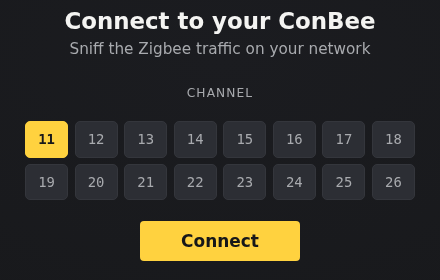
Analyzer im Detail
Der Zigbee Analyzer zeigt folgende Dinge an:
- Network: Auswahl der Netzwerk-ID, auch als PANID bekannt
- Fit: das gesamte Netzwerk wird angezeigt
- Load Database: die im Netzwerk vergebenen Gerätenamen können
angezeigt werden. Dies wird aktuell nur von deCONZ unterstützt.
- deCONZ: Hierfür muss die Datenbankdatei
zll.db
(deCONZ) oder die Backupdatei.dat
in das Fenster geschoben werden
- deCONZ: Hierfür muss die Datenbankdatei
- Knoten:
- Coordinator (C)
- Router (R)
- Endgerät (Sensor, Taster, Fernbedienung)
- Linien und Farben:
- Grau: es existiert eine Verbindung zwischen den Geräten
- Gelb: soeben wird ein Funkpaket zwischen zwei Knoten übertragen (Unicast). Das Paket wird tatsächlich über die dargestellten Knoten gesendet und empfangen
- Violett: soeben wurde ein Broadcast-Paket empfangen, also eine Nachricht an alle Teilnehmer gleichzeitig. Broadcasts erscheinen als kurz aufleuchtender Ring um einen Knoten und erzeugen keine Linien, weil sie kein einzelnes Ziel haben
Darüber hinaus können Sie:
- einen Knoten anklicken: es öffnet sich ein Detail-Panel mit dem Gerät (Name, Modell und Hersteller, falls über die Datenbank geladen) und seinen Verbindungen, markiert mit Pfeilen (→ gesendet, ← empfangen) sowie der Anzahl der Funkpakete je Verbindung
- einen Knoten mit der Maus ziehen: er wird an der Stelle fixiert und von der automatischen Anordnung nicht mehr verschoben; ein Doppelklick löst die Fixierung wieder
- die Statusleiste beobachten: oben rechts stehen der gewählte Kanal,
die Anzahl der erkannten Netzwerke und die Zahl der miterlebten
Funkpakete, zum Beispiel
channel 11 · 1 network · 370 packets
Der Analyzer wertet ausschließlich die Funk-Kopfdaten aus: wer mit wem über welche Strecke spricht. Der eigentliche Nachrichteninhalt bleibt Funk-verschlüsselt (AES-CCM) und wird nicht angezeigt. Erfasst wird alles auf dem gewählten Kanal, nicht nur das eigene Netzwerk.