Zigbee OTA Updates
Diese Anleitung erklärt OTA (Over-the-air) Firmware-Updates von
Zigbee-Geräten: wahlweise direkt im Webbrowser mit dem
Online-OTA-Updater (mit ConBee II oder ConBee III) oder mit der Software
deCONZ
(mit ConBee II, ConBee III oder RaspBee II).
OTA Update per Webbrowser
Voraussetzungen
- ConBee II oder ConBee III
- Eine Internetverbindung zum Starten des OTA Updaters
- Webbrowser Chrome, Edge, Opera oder Firefox (ab Version 151)
Das für das Update notwendige Web Serial API Protokoll wird von Chrome, Edge, Opera und Firefox ab Version 151 unterstützt (Firefox nur am Desktop, nicht Firefox für Android). Eine Übersicht unterstützter Browser ist hier gelistet: https://developer.mozilla.org
OTA Update durchführen
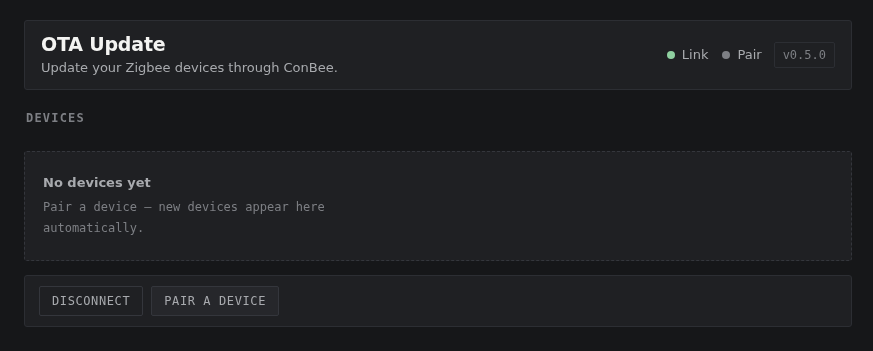
Ist der ConBee verbunden, meldet der OTA-Updater die Verbindung über die grüne Link-Anzeige. Die Geräteliste bleibt zunächst leer.
Die Website https://phoscon.de/ota/ öffnen.
Verbindung herstellen:
Connect
-Button betätigen und den angeschlossenen ConBee II bzw. ConBee III verbinden.Zigbee-Gerät koppeln (nur für neue Geräte): auf
Pair a device
-Button klicken, um den Anlernmodus zu starten. Das Zigbee-Gerät, das aktualisiert werden soll, ebenfalls in den Kopplungsmodus versetzen. Bereits in einem Zigbee-Netzwerk angelernte Geräte erscheinen nach dem Verbinden automatisch in der Liste.Gerät auswählen: Nach erfolgreicher Kopplung erscheint das Gerät in der Liste
Devices
. Auf das entsprechende Gerät klicken, um die Detailansicht und den Update-Status zu öffnen.
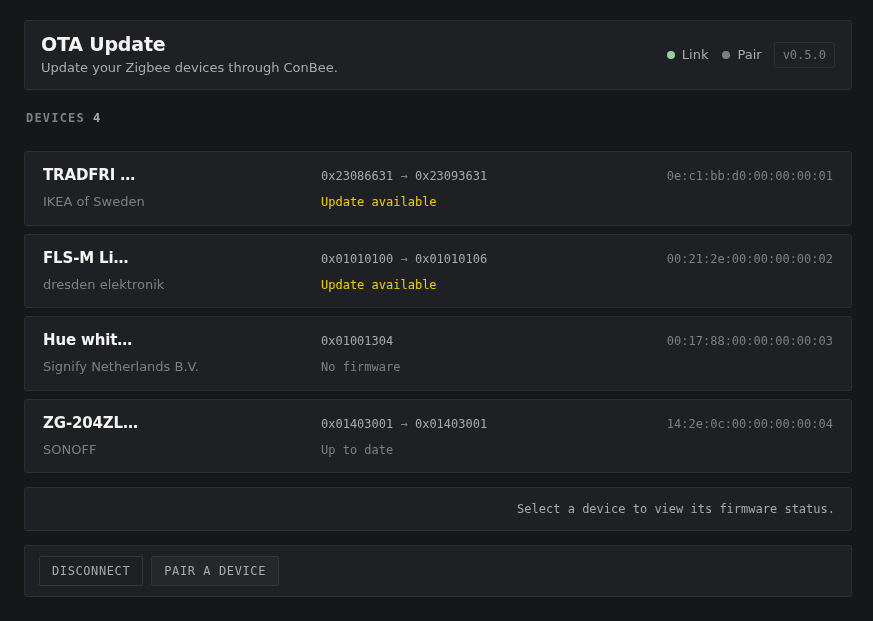
Die Geräteliste zeigt zu jedem Gerät den Firmware-Status:
- Update available: Für das Gerät ist eine neuere Firmware verfügbar.
- Up to date: Das Gerät hat bereits die zuletzt bekannte Firmware. Ein erneutes Aufspielen (Reflash) ist möglich.
- No firmware: Für das Gerät wurde keine Firmware gefunden.
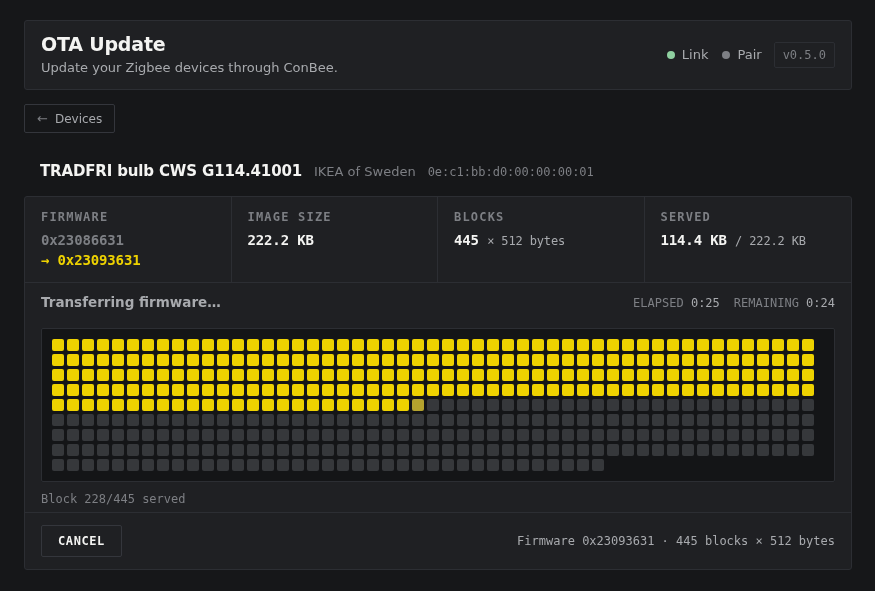
Firmware-Update durchführen: Den Update-Prozess mit
Start update
starten. Die Anwendung überträgt die Firmware-Dateien blockweise an das Gerät. Der Fortschritt wird im Block-Raster dargestellt, verstrichene und verbleibende Zeit werden angezeigt.Fertig!
Die Dauer hängt von der Größe der Firmware und der Funkumgebung ab und kann mehrere Minuten betragen. Halten Sie den ConBee bis zum Abschluss verbunden. Ein laufendes Update lässt sich mit Cancel abbrechen. Nach einem unterbrochenen oder fehlgeschlagenen Update startet Retry den Vorgang erneut.
Nach Abschluss aller Blöcke meldet der OTA-Updater Firmware
updated successfully.
Das Gerät startet sich anschließend
selbstständig neu. Die neue Firmware-Version erscheint nach dem Neustart
wieder in der Geräteliste.
Der OTA-Updater bezieht die Firmware-Dateien aus demselben gepflegten Firmware-Index wie deCONZ (siehe Funktionsweise und Hinweise) und prüft jede Datei vor der Übertragung anhand ihrer SHA-512-Prüfsumme.
OTA Update per deCONZ
Voraussetzungen
- Mindestens deCONZ-Version V.2.33.0
- ConBee II, ConBee III oder RaspBee II
- Eine Internetverbindung zum Download der OTA Firmware-Dateien wird benötigt
OTA Update durchführen

Das Zigbee-Gerät für das Firmware-Update am Zigbee-Netzwerk anlernen. Hierfür im deCONZ über das Register
Panels
das PanelControl
öffnen,Pairing
auswählen undEnable permit join
aktivieren. Das Netzwerk bleibt nun für 60 Sekunden offen, um neue Zigbee-Geräte anlernen zu können.OTA Dialog per Knopfdruck öffnen.
Das Zigbee-Gerät auswählen.
Den Button
Check Online
im OTA Dialog betätigen und einige Sekunden abwarten. deCONZ prüft nun, ob eine neue OTA-Datei verfügbar ist.Sobald der Status von
No File
zuUpdate available
wechselt, kann perUpdate
Button der OTA-Prozess gestartet werden. Schlafende Zigbee-Endgeräte wie Taster, Schalter und Sensoren müssen oft manuell per Tastendruck aufgeweckt werden, damit der Updatevorgang starten kann.Der gesamte Update-Prozess kann 10 bis 30 Minuten in Anspruch nehmen. Während dieser Zeit darf das zu aktualisierende Zigbee-Gerät nicht stromlos geschalten werden. Nach erfolgreichem Update startet sich das Zigbee-Gerät selbstständig neu.
Fertig!
Funktionsweise und Hinweise
- Die Suche nach neuen Updates erfolgt nie automatisch.
- Das anfängliche Laden von
index.jsonist abgeschlossen, sobald auf die Schaltfläche Check online geklickt wird. Dies löst auch eine OTA Image Notify Request an den ausgewählten Zigbee-Geräten aus, um die aktuell installierte Firmware-Version, den Imagetyp usw. zu erhalten. - Wenn für das Zigbee-Gerät eine neuere Firmware-Version verfügbar ist, wird in der Fortschrittsspalte der Status „Update available“ angezeigt.
- Nach dem Klicken auf die Schaltfläche Update wird das Update in die Warteschlange gestellt und sollte kurz danach beginnen.
- Zigbee-Endgeräte wie Taster, Schalter und Sensoren müssen oft manuell per Tastendruck oder ähnlichem aufgeweckt werden.
- Nach dem ersten Download der
index.json-Datei werden Aktualisierungen auch für andere Zigbee-Geräte angezeigt, sofern der Imagetyp und der Herstellercode bekannt sind. Viele Zigbee-Geräte fragen den OTA-Server regelmäßig ab, z.B. Philips Hue-Geräte. - Bereits vorhandene Firmware-Dateien werden nicht erneut
heruntergeladen, da alle lokalen Dateien anhand ihrer SHA-512-Prüfsumme
indiziert und mit dem SHA-512 in der Datei
index.jsonverglichen werden. - Derzeit werden nur Upgrades unterstützt. Für Downgrades muss zuvor die manuelle Auswahl einer Datei auf der Festplatte bzw. dem Gerätespeicher verwendet werden. In Zukunft wird dies der deCONZ-Benutzeroberfläche hinzugefügt, um die Firmware-Version aus einer Liste auszuwählen zu können.
- Standardmäßig werden OTA-Dateien aus dem gut gepflegten JSON-Index Koenkk/zigbee-OTA bezogen, der Links zu den ursprünglichen OTA-Dateien sowie einen GitHub-basierten Mirror enthält. Der aktuellste JSON-Index mit allen OTA-Dateien ist hier zu finden.