ConBee III und Matter über Thread
Der ConBee III verfügt im Auslieferungszustand über die Zigbee-Funktion. Eine Konfiguration als Thread Border Router für Matter über Thread ist problemlos möglich. Hierzu muss die ConBee III Thread Firmware per Update im Webbrowser oder manuell über die Kommandozeile mit Hilfe des GCFFlasher programmiert werden. Dieser Vorgang kann jederzeit rückgängig gemacht werden, um wieder die ursprüngliche Zigbee-Funktionalität des ConBee III wiederherzustellen.
Für den ConBee III kommt die Thread-Implementierung von Silicon Labs zum Einsatz.
Installation
Die Zigbee-Auslieferungsfirmware muss durch die Thread-Firmware ersetzt werden. Dies kann per Update im Webbrowser oder manuell erfolgen.
Update direkt im Webbrowser
Die Firmware des ConBee III kann im Webbrowser aktualisiert werden. Unterstützt derzeit nur Chrome und Edge.
ConBee III mit PC/Laptop verbinden.
Den Online-Firmware-Updater öffnen und die Thread Firmware auswählen.
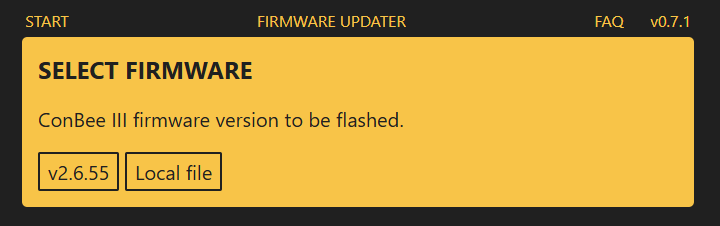
Update durchführen.
Update manuell
Die Firmware des ConBee III kann manuell aktualisiert werden. Ein Anleitungsvideo für das Update unter Windows ist bei Youtube verfügbar:
Die einzelnen Schritte sind hier zusammengefasst:
Den GCFFlasher herunterladen und entpacken. Eine Beschreibung zur Funktionsweise ist im Wiki-Artikel sowie in folgendem Youtube-Video zu finden.
Die Thread Firmware für den ConBee III herunterladen und in das GCFFlasher-Verzeichnis ablegen.
Den GCFFlasher starten und die Thread Firmware per Kommandozeile programmieren. Der COM-Port ist spezifisch nach verwendetem Betriebssystem zu setzen und im Wiki-Artikel erklärt.
Linux
GCFFlasher_internal -d /dev/ttyUSB0 -t 60 -f ot-rcp-cb3_0x01000900.GCFWindows
GCFFlasher -d [COM-Port] -t 60 -f ot-rcp-cb3_0x01000900.GCF
Beispiel Home Assistant
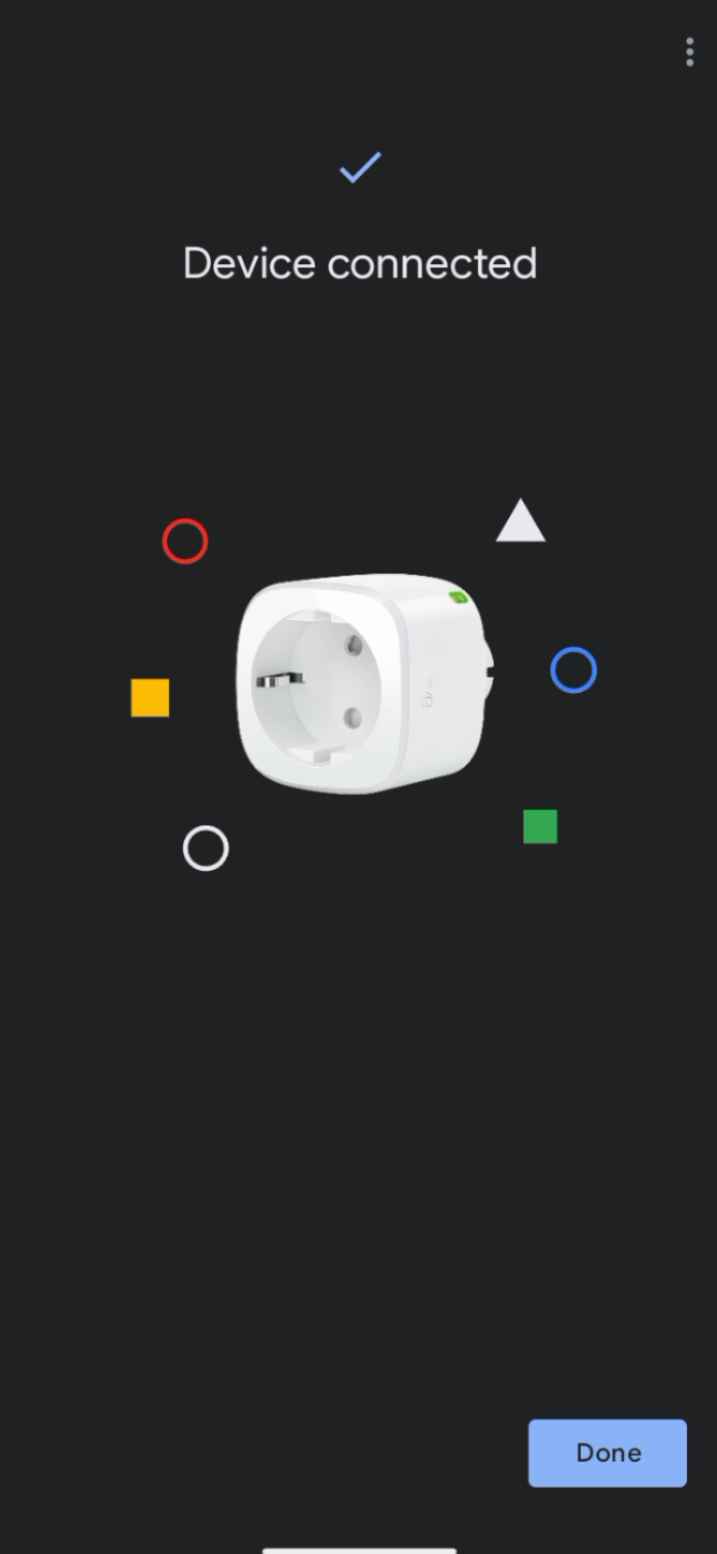
Im folgenden wird die Beispielanwendung zum Einsatz des ConBee III als Thread Border Router im Home Assistant beschrieben. Als anzusteuerndes Endgerät wird der Zwischenstecker Eve Energy genutzt.
Vorbereitung
Der für die Beispielanwendung genutzte Zwischenstecker Eve Energy muss über die Thread Funktionalität verfügen. Diese ist je nach Firmwarestand des Gerätes bereits aktiv oder muss über die offizielle Eve Smartphone App aktualisiert werden.
Für die Erfolgreiche Einrichtung wird der Matter Installationscode des Zwischenstecker benötigt. Dieser liegt entweder der Produktverpackung bei, ist auf dem Gerät angebracht oder wird nach Firmwareupdate über die Hersteller-App als Bild/Dokument auf dem Smartphone gespeichert.
Einrichtung
Login in die Home Assistant Weboberfläche und den Menüpunkt
Einstellungen
öffnen.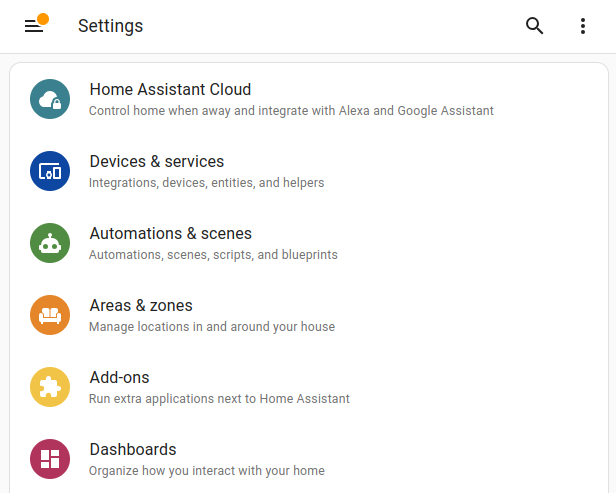
Die Einstellungen zum
System
öffnen und in den AbschnittAdd-ons
wechseln.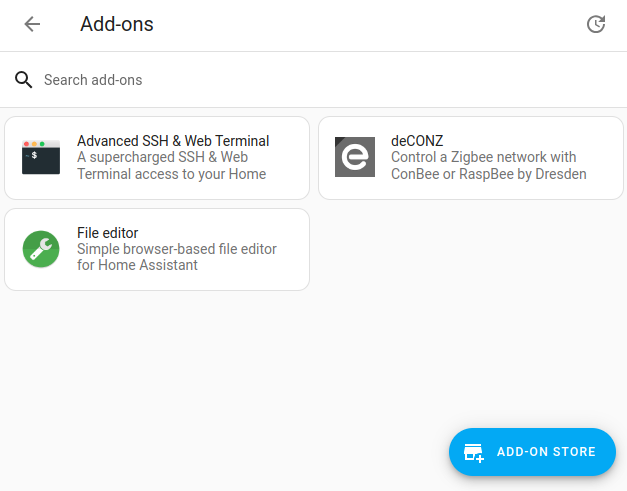
Nach dem
Open Thread Boarder Router
im Add-ons Store suchen und Add-on installieren.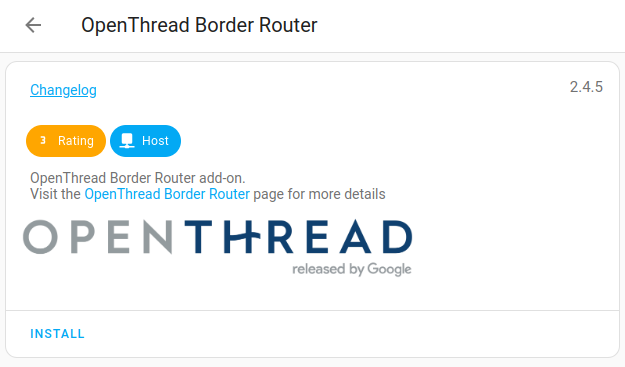
Das
Open Thread Boarder Router
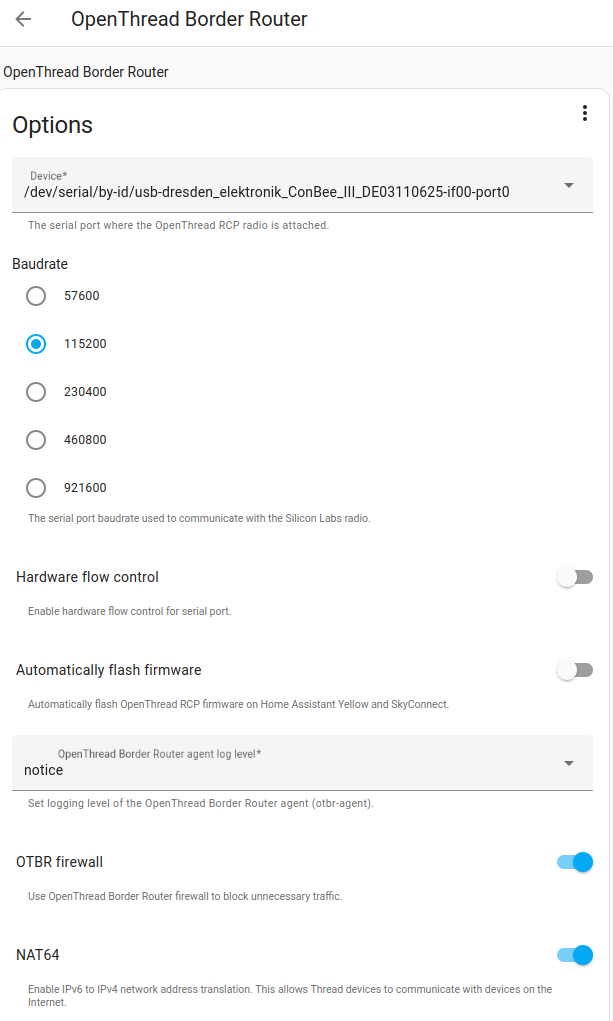
Add-on konfigurieren.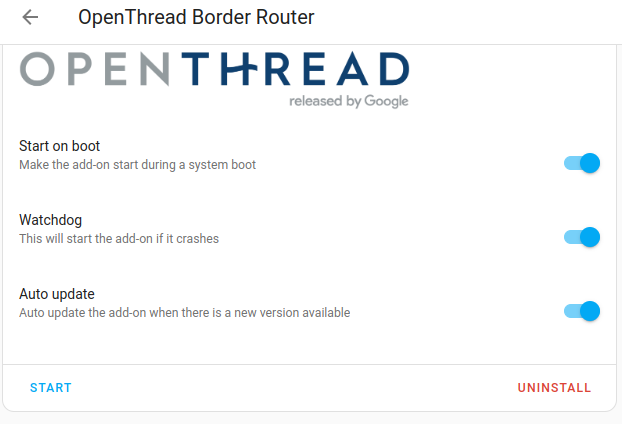
Hardware FLow Control = aus einstellen.
{width="500" height=auto}Das
Open Thread Boarder Router
Add-on starten.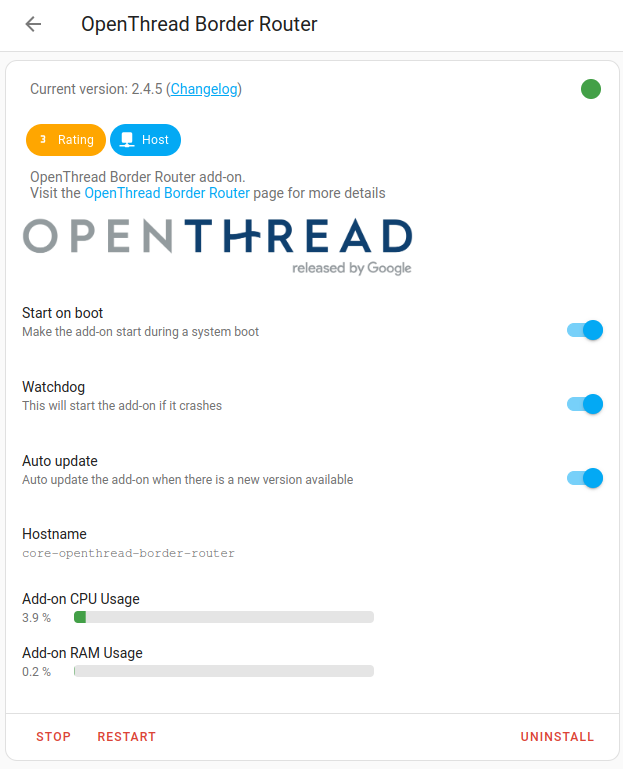
Nach dem
Matter Server
im Add-ons Store suchen und Add-on installieren.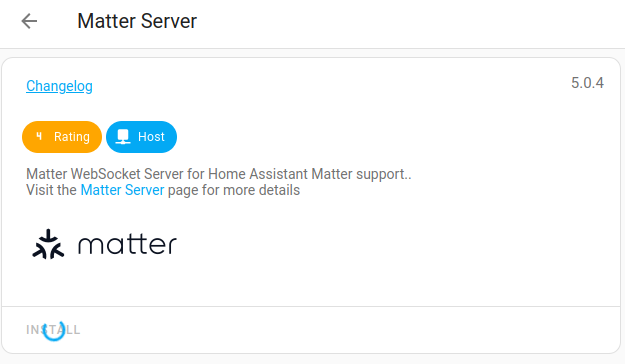
Das
Matter Server
Add-on starten.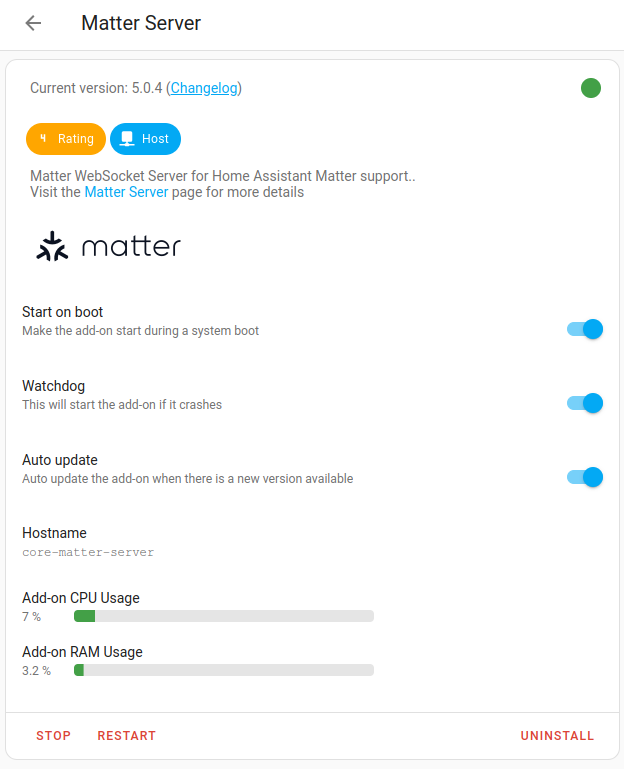
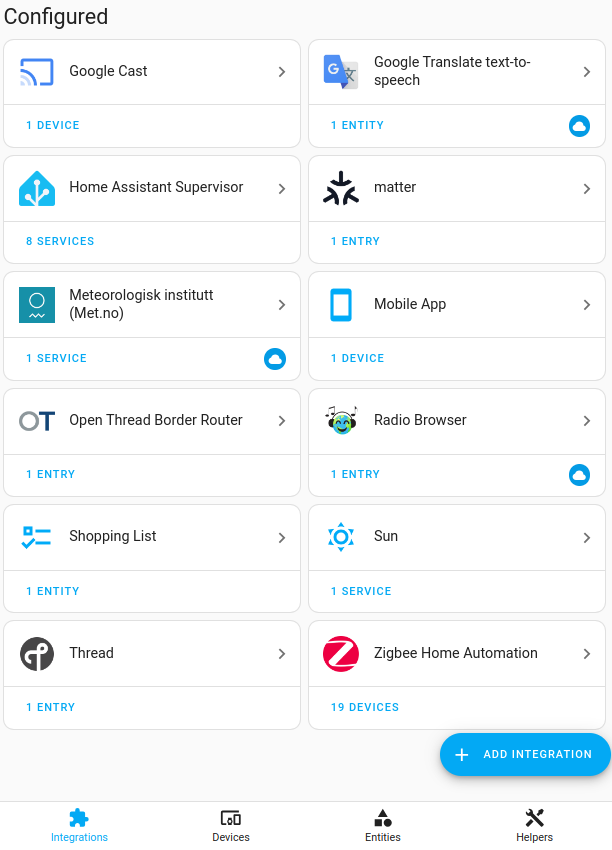
In der Home Assistant Weboberfläche den Menüpunkt
Integrationen
öffnen. Es müssen folgende Integrationen sichtbar sein:- Open Thread Border Router
- Thread
- Matter Server
Prüfen, das in der Thread Integration die Einstellung
Used for Android + iOS credentials
aktiv ist.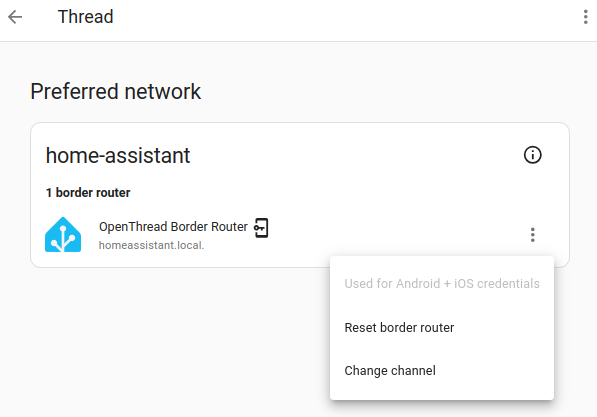
Wechseln in die Home Assistant App auf dem Smartphone oder Tablet, da nun eine Bluetooth Verbindung zum Hinzufügen des Zwischenstecker notwendig ist. Hierbei in den Menüpunkt
Einstellung
sowieGeräte und Dienste
wechseln.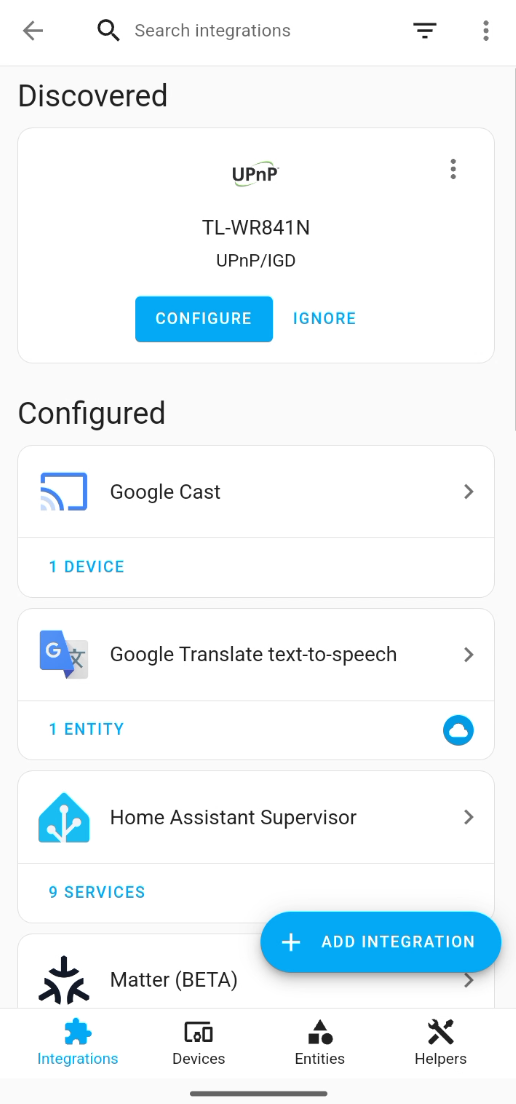
Auf
Integration hinzufügen
gehen und ein neuesMatter Gerät
einbinden.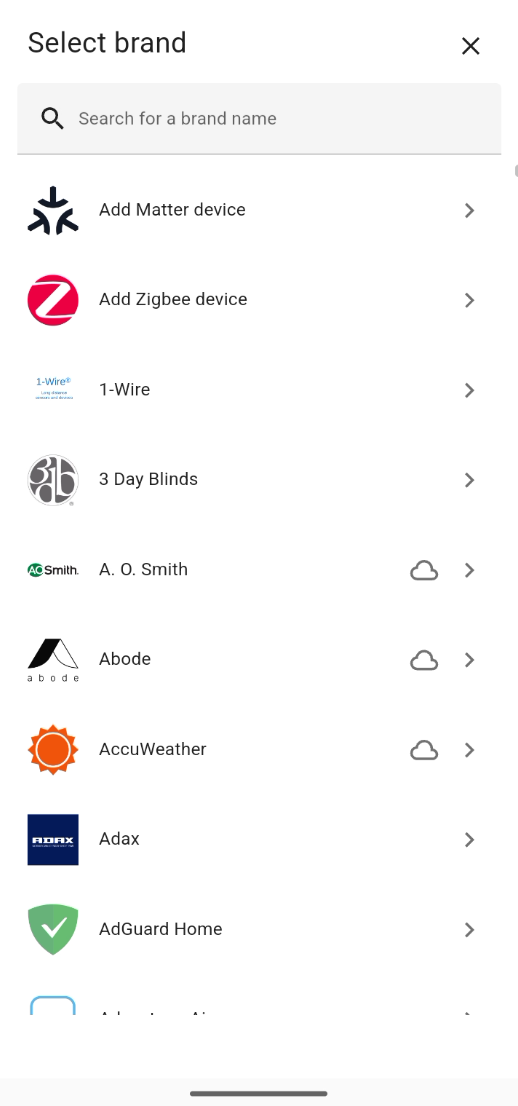
Die Suche nach einem neuen Matter-Gerät startet nun. Sobald das Gerät gefunden wurde, muss der Matter-Installationscode mit der Smartphone- oder Tablet-Kamera eingescannt werden.
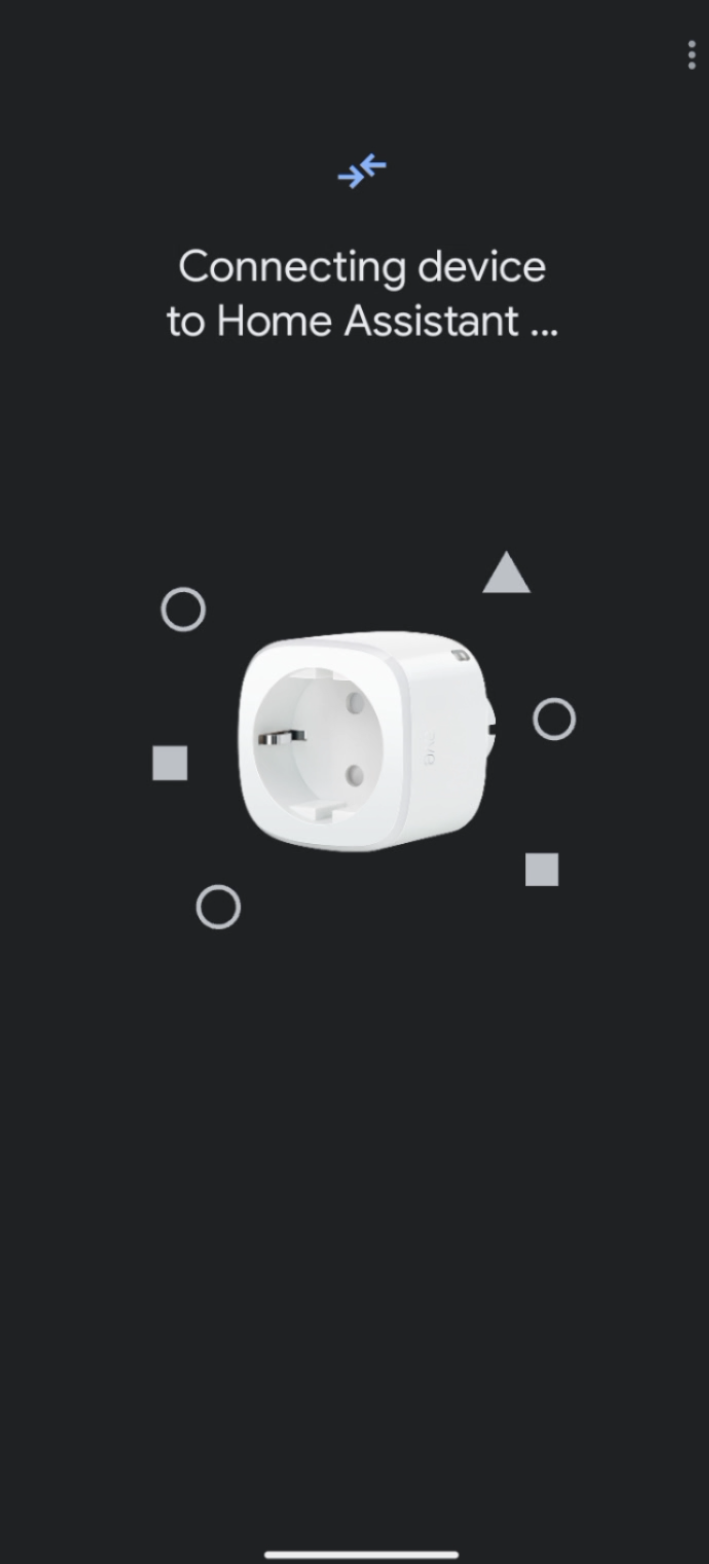
Nach erfolgreichem anlernen des Zwischenstecker, kann dieser nun über Home Assistant gesteuert werden.